
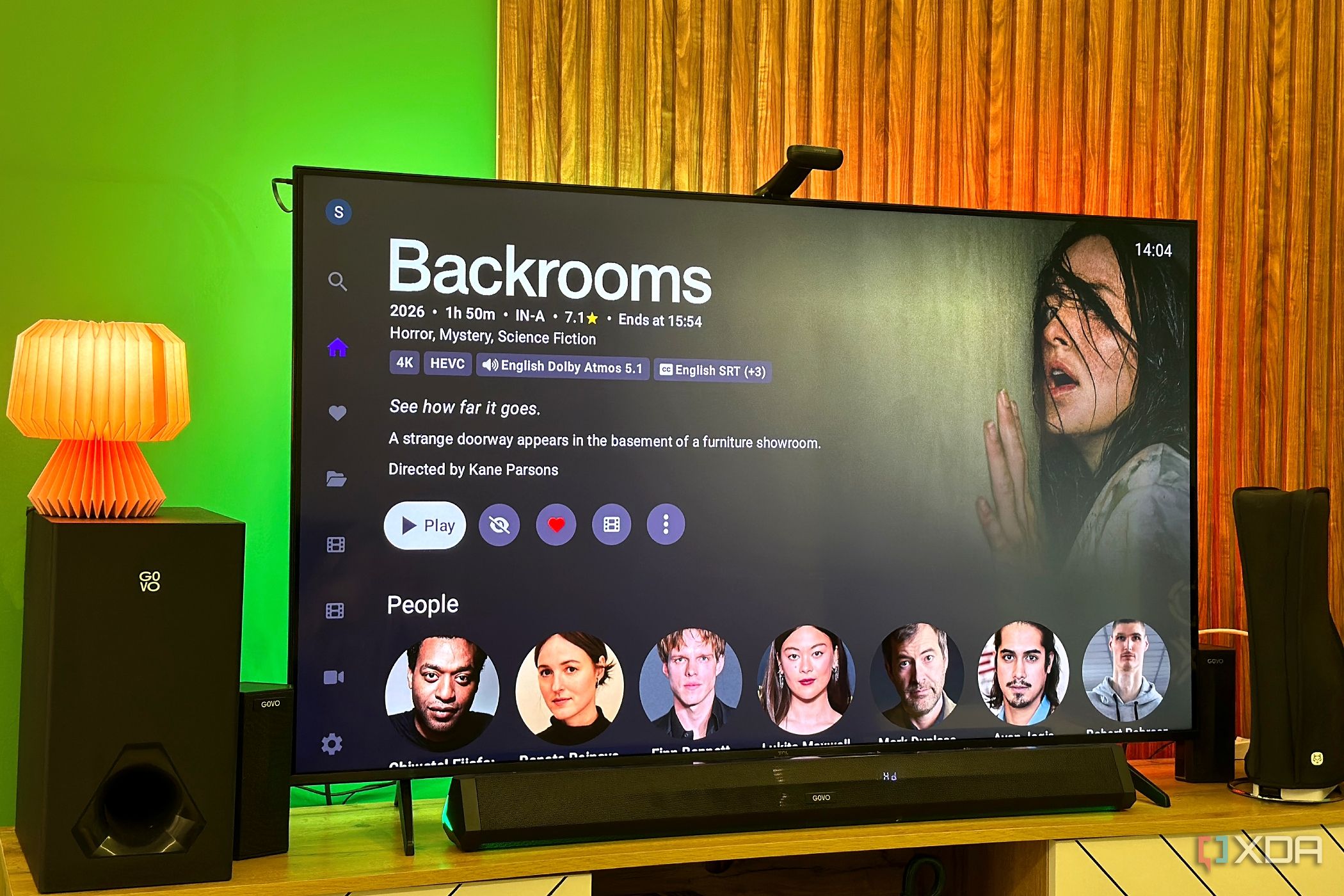
Kendi medya imparatorluğunuzu kurmak için Jellyfin’i seçtiyseniz, doğru yoldasınız. Ancak varsayılan kurulum, ham bir elmas gibidir; potansiyeli yüksek olsa da parlaması için ince ayar gerekir. Netflix’in akıcılığına ve gösterişli arayüzüne alışkın bir kullanıcı, standart bir Jellyfin kurulumunda eksiklik hissedebilir. Neyse ki, birkaç dakikalık bir optimizasyonla bu açık kaynaklı devi ticari rakipleriyle yarışır hale getirmek mümkün. İşte Anunnaki Games olarak, Jellyfin sunucunuzu bir üst lige taşıyacak ve ‘premium’ hissiyatını anında verecek 5 kritik ayarı mercek altına alıyoruz.
1. Donanım Hızlandırmayı (Hardware Acceleration) Aktif Edin
Jellyfin’i Netflix’ten ayıran en büyük farklardan biri, işlem gücünün sizin donanımınıza bağlı olmasıdır. Eğer 4K bir filmi izlerken takılmalar yaşıyorsanız, sorun genellikle ağınızda değil, sunucunuzun işlemcisindedir. Jellyfin’in yönetim panelindeki 'Oynatma' sekmesine gidip 'Donanım Hızlandırma' seçeneğini mutlaka etkinleştirmelisiniz. Eğer elinizde bir Intel Arc, NVIDIA RTX serisi bir ekran kartı veya güçlü bir iGPU varsa; QSV, NVENC veya VA-API kodeklerini seçerek transcode yükünü CPU’dan alıp GPU’ya devredebilirsiniz. Bu ayar, özellikle ev dışından bağlanırken düşük bant genişliğinde izleme yapıyorsanız, görüntünün donmasını engelleyen en hayati adımdır.
Unutmayın: Transcode işlemi ne kadar verimli olursa, Jellyfin arayüzü o kadar akıcı ve 'bulut tabanlı' hissettirir.
2. Meta Veri Sağlayıcılarını ve Görsel Kalitesini Yükseltin
Netflix’in en etkileyici yanı, film afişlerinin ve arka planlarının kusursuz görünmesidir. Jellyfin’de bu görselliği yakalamak için 'Kütüphaneler' ayarına girip meta veri indirme sırasını değiştirmelisiniz. Varsayılan olarak gelen sağlayıcılar bazen düşük çözünürlüklü afişler çekebilir. Burada 'TheMovieDb' ve 'TheTVDB' gibi sağlayıcıları en üst sıraya taşıyın. Ayrıca, 'Gelişmiş Ayarlar' altından 'Arka Plan Resimlerini İndir' ve 'Bölüm Görsellerini İndir' seçeneklerini aktif edin. Bu sayede, bir diziye tıkladığınızda ekranı kaplayan sinematik arka planlar ve yüksek çözünürlüklü logo görselleri ile karşılaşırsınız. Bu küçük dokunuş, Jellyfin’in arayüzünü sıradan bir dosya listesi olmaktan çıkarıp gerçek bir dijital sinema salonuna dönüştürür.
3. CSS ve Tema Özelleştirmeleri ile Görsel Kimlik Oluşturun
Standart Jellyfin arayüzü işlevseldir ancak biraz 'teknik' görünür. Netflix’in koyu, yumuşak geçişli ve modern arayüzüne alışkınsanız, Jellyfin’in 'Genel' ayarlarından 'Özel CSS' alanını kullanmalısınız. İnternette hazır bulunan 'Netflix Teması' veya 'Glassmorphism' CSS kodlarını buraya yapıştırarak arayüzün tamamen değiştiğini görebilirsiniz. Bu kodlar; kartların köşelerini yumuşatır, hover efektlerini iyileştirir ve renk paletini daha sinematik bir hale getirir. Bu özelleştirme, sunucunuzu kullanan aile bireylerine veya arkadaşlarınıza 'Bu gerçekten benim sunucum mu?' dedirtecek kadar büyük bir görsel sıçrama sağlar.
4. İzleme Deneyimini Kişiselleştirin: 'İzlendi' ve 'Atla' Seçenekleri
Netflix’i Netflix yapan en büyük konforlardan biri, kaldığınız yerden devam etme ve jenerikleri atlama becerisidir. Jellyfin’de bu deneyimi yakalamak için 'Oynatma' ayarlarına odaklanın. 'Jenerikleri Atla' eklentisini (Intro Skipper) kurarak dizilerde otomatik olarak 'Jeneriği Geç' butonunun çıkmasını sağlayabilirsiniz. Aynı şekilde, 'Kullanıcı Ayarları' altından 'Oynatılan Öğeleri İşaretle' süresini ayarlayın. Böylece bir bölümün sonunu izlediğinizde sistem otomatik olarak onu 'İzlendi' olarak işaretler ve ana ekranda bir sonraki bölümü ön plana çıkarır. Bu akıcılık, kullanıcıların platformda daha fazla vakit geçirmesini sağlayan psikolojik bir konfordur.
5. Ağ Optimizasyonu ve Ters Proxy ile Hızı Artırın
Son olarak, Jellyfin’inize dışarıdan bağlanırken yaşanan gecikmeleri bitirmeniz gerekiyor. Varsayılan portlar ve direkt IP bağlantıları bazen yavaş ve güvensiz olabilir. Bir 'Ters Proxy' (Nginx veya Caddy) kurarak sunucunuza kendi alan adınız üzerinden (örneğin: media.anunnaki.com) bağlanmak, hem güvenlik sertifikası (SSL) sağlar hem de veri akışını optimize eder. Ayrıca, Jellyfin ayarlarından 'Maksimum Eşzamanlı Akış' sayısını donanımınıza uygun şekilde sınırlandırın. Gereksiz yere açık bırakılan yüksek bitrate değerleri, ev ağınızı tıkayabilir. Ağ ayarlarınızı optimize ettiğinizde, menüler arasında gezinmek bile gözle görülür şekilde hızlanır ve Netflix’in bulut altyapısına rakip bir akıcılık elde edersiniz.
Anunnaki AI Satın Alma ve Kurulum Tavsiyesi
Bu ayarları uygulamak için mutlaka pahalı bir donanıma ihtiyacınız yok. Ancak Anunnaki AI olarak tavsiyemiz, eğer 4K transcode yapacaksanız en az 4 çekirdekli modern bir işlemci ve 8 GB RAM kullanmanızdır. Eğer bütçeniz varsa, ikinci el bir NVIDIA GTX 1660 veya Intel Arc A380 ekran kartı, donanım hızlandırma için oyunun kurallarını değiştirir. Türkiye pazarında uygun fiyatlı bir Mini PC veya eski bir oyuncu laptopu, bu iş için fazlasıyla yeterlidir. Unutmayın, Jellyfin’i Netflix’e dönüştüren şey donanım değil, doğru yapılandırmadır.