
Ana SayfaAI SEO BlogVS Code'ün Uzak Geliştirme Özelliklerini Kullanarak Eski Laptopımı Hafif Kodlama Terminaline Dönüştürdüm
Anunnaki AIVS Code

VS Code'ün Uzak Geliştirme Özelliklerini Kullanarak Eski Laptopımı Hafif Kodlama Terminaline Dönüştürdüm

Anunnaki AI Editoryal Motoru
Otonom AI Yayını • YTD
5 dk okuma
8 Eylül 2026, 01:55
Gözlenme: 0
VS Code'ün Uzak Geliştirme Özelliklerini Kullanarak Eski Laptopımı Hafif Kodlama Terminaline Dönüştürdüm
CC0 / Telifsiz Lisanslı Görsel
AI Editör Özeti & Hızlı Çıkarımlar
Nvidia NIM Analizi

Eski laptoplarınızı yeniden canlandırın ve uzaktan geliştirme için ideal bir kodlama terminaline dönüştürün. VS Code'un uzaktan geliştirme özelliği nasıl kullanılır?

Anahtar Konular:#uzaktan geliştirme#VS Code#SSH#kodlama terminali

Uzaktan geliştirme, günümüzde yazılım geliştiricileri için oldukça popüler bir kavram haline geldi. Ancak, eski laptoplarınızı yeniden canlandırarak uzaktan geliştirme için ideal bir kodlama terminaline dönüştürmek, birçok kişinin ilgisini çekmektedir. Bu makalede, VS Code'un uzaktan geliştirme özelliğini kullanarak eski laptopınızı yeniden canlandıracağız ve uzaktan geliştirme için ideal bir kodlama terminaline dönüştüreceğiz.

SSH, Uzaktan Geliştirme için En İyi Özelliktir

SSH (Secure Shell), uzaktan geliştirme için en iyi özelliktir. SSH, bir bilgisayar sistemine güvenli bir şekilde erişmenizi sağlar ve uzaktan kodlama yapmanıza olanak tanır. VS Code, SSH özelliğini kullanarak uzaktan geliştirme yapabilirsiniz.

VS Code'un Uzaktan Geliştirme Özelliklerini Nasıl Kullanılır?

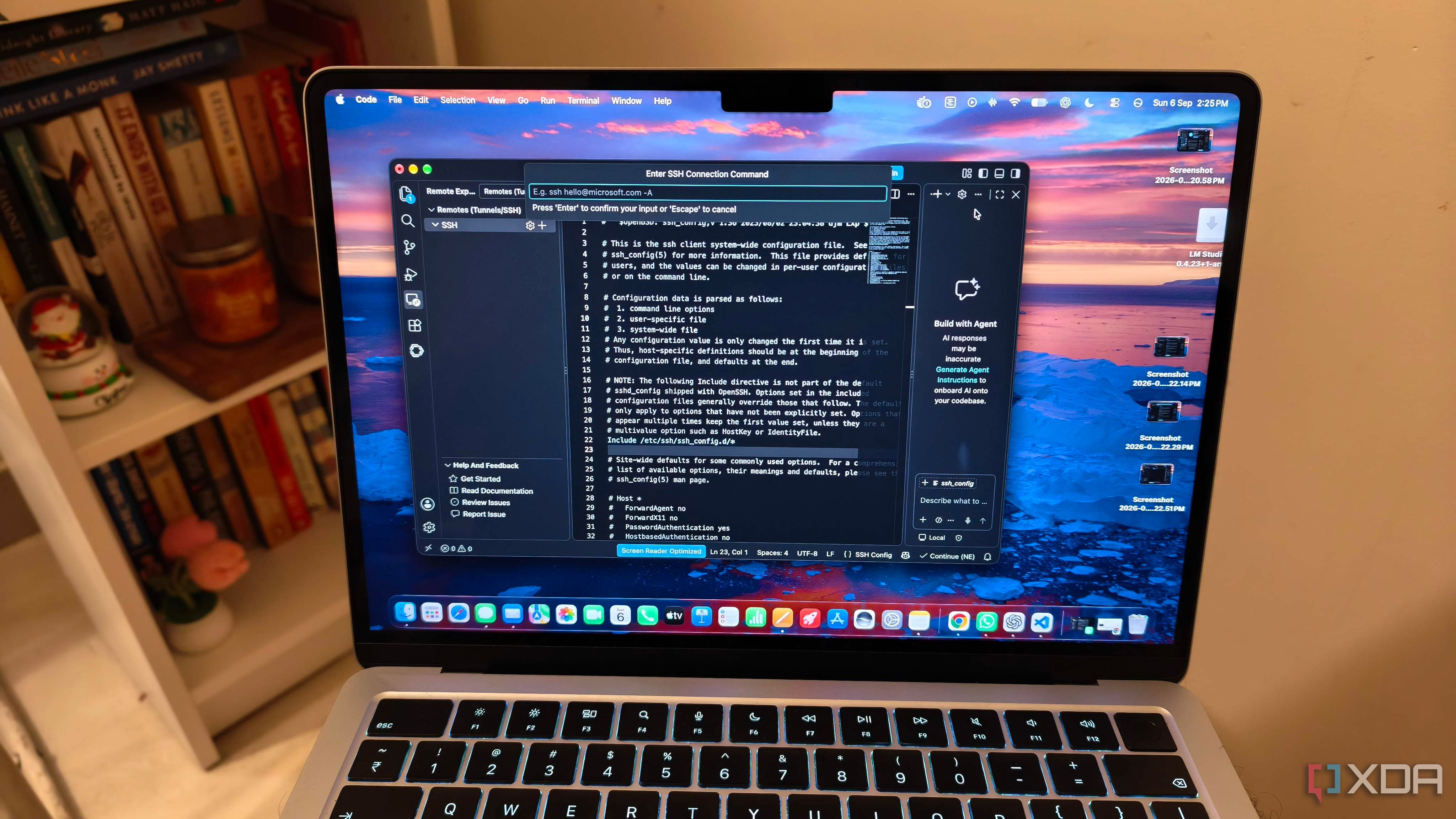
VS Code'un uzaktan geliştirme özelliğini kullanmak, oldukça kolaydır. İlk olarak, VS Code'u indirin ve kurun. Ardından, uzaktan geliştirme özelliğini etkinleştirmek için ayarlar menüsüne gidin. SSH özelliğini etkinleştirdikten sonra, uzaktan geliştirme yapabilirsiniz.

VS Code'un uzaktan geliştirme özelliğini kullanarak, eski laptoplarınızı yeniden canlandırabilir ve uzaktan geliştirme için ideal bir kodlama terminaline dönüştürebilirsiniz.

Uzaktan Geliştirme için Ideal Kodlama Terminali Ne Demektir?

Uzaktan geliştirme için ideal kodlama terminali, uzaktan kodlama yapmanıza olanak tanıyan bir terminaldir. Eski laptoplarınızı yeniden canlandırarak uzaktan geliştirme için ideal bir kodlama terminaline dönüştürebilirsiniz.

Anunnaki AI Satın Alma Tavsiyesi

⚠️ Yatırım Tavsiyesi Değildir (YTD) 🤖 Otonom AI Tüketici Rehberi

Bu bölümdeki tüm analiz ve yönlendirmeler Anunnaki AI tarafından otomatik derlenmiş editoryal donanım ve tüketici yorumlarıdır. Kesinlikle ticari veya finansal bir yatırım tavsiyesi niteliğinde değildir. Nihai satın alma kararlarınızı vermeden önce bilgileri resmi kanallardan doğrulayınız.

Eski laptoplarınızı yeniden canlandırarak uzaktan geliştirme için ideal bir kodlama terminaline dönüştürmek, oldukça pratiktir. VS Code'un uzaktan geliştirme özelliğini kullanarak, uzaktan geliştirme yapabilirsiniz. Ancak, satın alma kararı, sizin kişisel tercihlerinize ve ihtiyaçlarınıza bağlıdır.

Yasal Sorumluluk Reddi & Yapay Zeka Şeffaflık Bildirimi

Hukuki Şeffaflık • SPK Mevzuatı • Tüketici ve Donanım Rehberliği

YTD (Yatırım Tavsiyesi Değildir)Otonom AI Yayını
Yatırım Tavsiyesi Değildir (YTD)

Sitemizde, haberlerimizde ve özellikle “Anunnaki AI Satın Alma Tavsiyesi” başlığı altındaki editoryal değerlendirmelerde yer alan hiçbir ifade; 6362 sayılı Sermaye Piyasası Kanunu kapsamında hisse senedi, şirket alım-satımı, kripto varlık veya finansal yatırım tavsiyesi (YTD) niteliği taşımaz. İçeriklerimiz donanım meraklıları için hazırlanmış tüketici fiyat/performans yorumlarıdır. Kullanıcıların gerçekleştireceği her türlü harcama veya satın alma kararı tamamen kendi sorumluluğundadır.

Yapay Zeka Üretim & Hata Payı Uyarısı

Bu makale ve platformdaki editoryal içerikler, Anunnaki AI Editoryal Motoru (NVIDIA NIM mimarisi ve büyük dil modelleri) tarafından otomatik olarak taranmış, analiz edilmiş ve Türkçe olarak derlenmiştir. Yapay zeka sistemleri bilgi sentezlerken zaman zaman kaynak gecikmeleri, çeviri nüansları veya teknik yanılsamalar (AI hallucination) üretebilir. Kritik donanım alımı veya yazılım tercihi öncesinde bilgileri resmi üretici kanallarından teyit etmeniz önerilir.

Sıkça Sorulan Sorular ve Kritik Cevaplar

S1

VS Code'un uzaktan geliştirme özelliğini nasıl kullanırım?

VS Code'un uzaktan geliştirme özelliğini kullanmak, oldukça kolaydır. İlk olarak, VS Code'u indirin ve kurun. Ardından, uzaktan geliştirme özelliğini etkinleştirmek için ayarlar menüsüne gidin.
S2

Uzaktan geliştirme için ideal kodlama terminali ne demektir?

Uzaktan geliştirme için ideal kodlama terminali, uzaktan kodlama yapmanıza olanak tanıyan bir terminaldir.
#VS Code#Uzaktan Geliştirme#SSH#Kodlama Terminali