
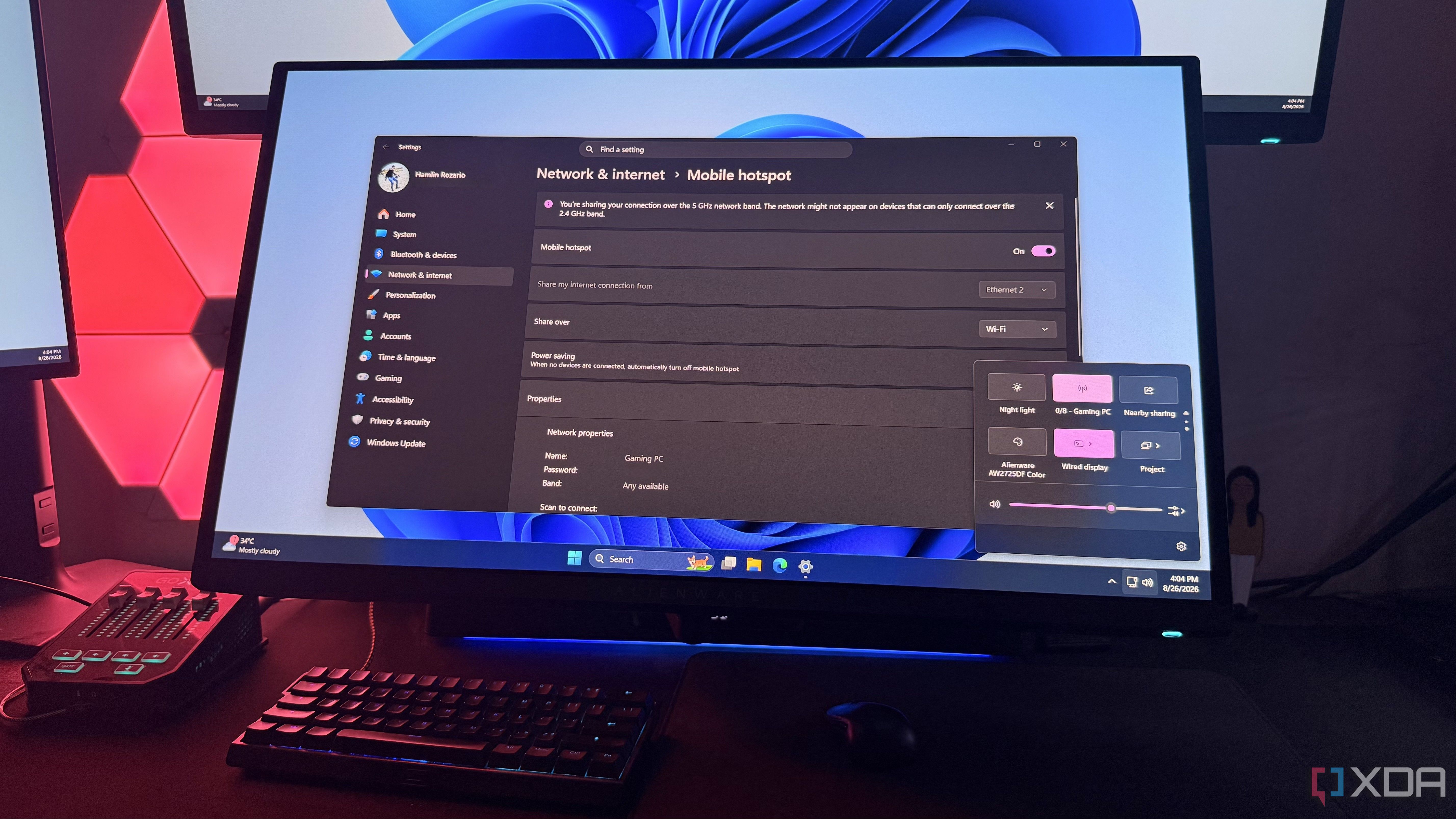
İnternet servis sağlayıcınız çöktüğünde, otelde yalnızca tek cihaz için kablolu bağlantı verildiğinde veya telefonunuzun çekim gücü evinizin kuytu bir köşesinde bittiğinde ne yaparsınız? Çoğu kullanıcı çaresizce modemin önünde beklerken, aslında elinizin altındaki en güçlü yönlendiricilerden birini görmezden geliyorsunuz: Windows bilgisayarınız. Microsoft'un yıllardır işletim sistemine entegre ettiği ancak ayarlar menüsünün labirentlerinde kaybolan 'Mobil Erişim Noktası' özelliği, bilgisayarınızı bir Wi-Fi vericisine dönüştürerek interneti çevrenizdeki tüm cihazlara dağıtmanızı sağlıyor.
Ayarlar Menüsünün Derinliklerindeki Kurtarıcı
Windows 10 ile hayatımıza giren ve Windows 11'de çok daha stabil hale getirilen bu özellik, çoğu zaman kullanıcıların gözünden kaçıyor. Bunun temel sebebi, Microsoft'un bu aracı 'Ağ ve İnternet' sekmesinin altında, 'Gelişmiş Ağ Ayarları' gibi kullanıcıların genellikle kurcalamaya çekindiği bir bölüme gömmesi. Ancak bu ayar, özellikle dizüstü bilgisayar kullanıcıları için bir lüks değil, adeta bir zorunluluk. Bilgisayarınız bir ethernet kablosuyla internete bağlıyken, bu özelliği aktif ettiğinizde anakartınızdaki veya USB adaptörünüzdeki Wi-Fi çipi, tıpkı bir modem gibi sinyal yaymaya başlar. Bu sayede telefonunuz, tabletiniz veya akıllı televizyonunuz, hiçbir ek donanıma gerek kalmadan aynı ağa bağlanabilir.
Bu özellik, donanım seviyesinde bir yazılım anahtarlamasıdır; Wi-Fi kartınız alıcı konumdan çıkarak tam teşekküllü bir vericiye dönüşür.
Donanımın Kalitesi Hızı Belirliyor
Burada devreye donanım performansı giriyor. Eski bir dizüstü bilgisayardaki Wi-Fi 5 destekli bir adaptör ile modern bir masaüstündeki Wi-Fi 6E veya Wi-Fi 7 destekli bir adaptör arasında dağıtılan internetin hızında ciddi farklar olacaktır. Eğer bilgisayarınızda Intel'in AX210 veya daha yeni nesil bir kablosuz çipi varsa, 5GHz bandında gigabit seviyelerine yaklaşan hızları kablosuz olarak dağıtabilirsiniz. Ancak dikkat edilmesi gereken kritik bir nokta var: Bu modda çalışırken bilgisayarınızın Wi-Fi çipi hem veri alıp hem de veri dağıtamaz. Yani interneti Wi-Fi üzerinden alıp yine Wi-Fi üzerinden dağıtmaya çalışırsanız bant genişliğiniz yarıya düşer. En verimli kullanım senaryosu, bilgisayarın internete bir ethernet kablosuyla bağlı olması ve Wi-Fi'yi yalnızca dışa dönük bir anten olarak kullanmasıdır.
Güvenlik Duvarı ve Şifreleme Detayları
Windows'un bu özelliği varsayılan olarak WPA2 veya WPA3 güvenlik protokolleriyle gelir. Ancak Anunnaki Games olarak tavsiyemiz, hotspot'u her açtığınızda rastgele ve güçlü bir şifre belirlemenizdir. Ağınızı açık bırakmak, yalnızca internet kotanızı çalmakla kalmaz, aynı zamanda aynı ağa bağlı diğer cihazlarınıza sızma riskini de doğurur. Özellikle otel veya kafe gibi halka açık alanlarda bu özelliği kullanırken, dosya paylaşım ayarlarınızın kapalı olduğundan emin olun. Aksi takdirde ağınıza bağlanan yabancı biri, ağ keşfi açıksa paylaşıma açık klasörlerinize erişebilir.
Anunnaki AI Editörün Notu: Bu Özelliği Ne Zaman Kullanmalı?
Bu özellik her ne kadar 'acil durum' aracı gibi görünse de, pratikte birçok senaryoda hayat kurtarır. Örneğin; akıllı TV'niz modemin zayıf sinyalinden dolayı 4K filmlerde takılıyorsa, modeme yakın olan masaüstü bilgisayarınızı köprü olarak kullanabilirsiniz. Ya da eski bir yazıcıyı kablosuz ağa bağlamak için uğraşmak yerine, bilgisayarın oluşturduğu ağa bağlayarak anında çözüm üretebilirsiniz. Windows'un bu gizli silahı, özellikle oyuncular için de kritik bir öneme sahiptir; çevrimiçi bir turnuvadayken ana modeminiz arızalanırsa, telefonunuzun internetini USB ile bilgisayara bağlayıp, bu özellik sayesinde takım arkadaşlarınızın da aynı ağa bağlanmasını sağlayabilirsiniz.